Инструкция
Установка Monza
Один кабель, одна настройка на магнитоле и несколько нажатий в установщике. Всё вместе — около 10 минут.
- GAC GS8 второго поколения · подходит ли ваша версия
- Не понравится — «Вернуть как было»
С чего ставите?
Ноутбук — Windows 10/11 или Mac. Установка идёт по кабелю в левый USB-порт машины.
Сделали действие — нажмите под ним «Отметить: сделано». Следующий шаг подсвечен, наверху видно, сколько осталось. Если что-то пошло не так — у шага есть жёлтая плашка «Если…» с подсказкой.
- ШАГ 1Магнитола: отладка
- ШАГ 2Кабель в левый USB
- ШАГ 3Установщик
- ШАГ 4Готово
До машины
Подготовка до похода к машине
Соберите всё дома: на кабеле установка стопорится чаще всего. Нужно 10–15 минут и вот это. С телефона подключить можно двумя способами — выберите любой.
- Android-телефон с интернетомЗаряд — хотя бы наполовину. Интернет нужен на телефоне: установщик сам скачивает программу. Экран на время установки не гасим.
- Способ А: обычный кабель USB-A → USB-C и OTG-переходник USB-C → USB-CКабель — с передачей данных (как для зарядки телефона, но не «только зарядка»). Его USB-A — в левый USB магнитолы, USB-C — в OTG-переходник, а переходник — в телефон.
- Способ Б: кабель USB A–A и OTG-переходник USB-C → USB-A «мама»Кабель A–A с передачей данных; широкий плоский штекер на обоих концах, как у флешки. Вместо двух деталей подойдёт готовый OTG-кабель USB-C → USB-A «папа».
- Ноутбук с интернетомWindows 10/11 или Mac. Если у него только маленькие овальные гнёзда USB-C — нужен ещё переходник USB-C → USB-A «мама».
- Кабель USB A–A с передачей данныхНа обоих концах широкий плоский штекер, как у флешки. Не «только зарядка»: нужен кабель, который передаёт данные.
- Машина на стоянке, двигатель заведёнЗажигание включено, экран магнитолы горит всё время установки.
- В какой USB втыкать — в левыйТот, куда вы подключаете iPhone для CarPlay. Правый порт не подойдёт.
- Отладку на магнитоле включите до кабеляЭто отдельный шаг на экране магнитолы, кабель для него не нужен, можно сделать заранее: шаг 1 ниже.
На Ozon или Wildberries — по запросам: для способа А — «кабель USB-A USB-C передача данных» и «OTG переходник USB-C USB-C»; для способа Б — «кабель USB A–A передача данных» и «переходник OTG USB-C на USB-A». Работает не с каждым переходником: если магнитола не видит — попробуйте другой. Как отличить нужный кабель от «только зарядки» — в разделе «Какой нужен кабель» ниже.
Застряли — напишите намГруппа владельцев Monza в Telegram, ветка «Помощь»
Перед началом
Что понадобится
- Ноутбук с интернетомWindows 10/11 или Mac (macOS 10.15 и новее). Интернет нужен на нём: установщик сам скачивает программу с нашего сервера.
- Android-телефон с интернетомИнтернет нужен на телефоне: установщик сам скачивает программу. Заряд — хотя бы наполовину. Экран на время установки не гасим.
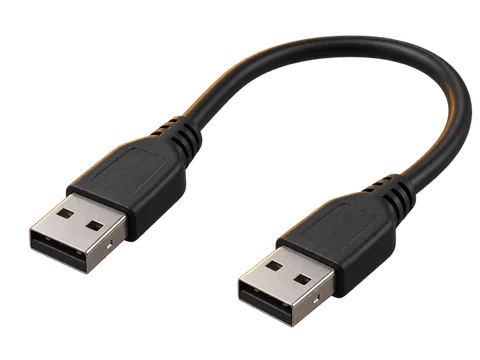 Кабель USB-A ↔ USB-A с передачей данныхНа обоих концах широкий плоский штекер, как у флешки («папа–папа»), 1–1,5 м. Как он выглядит — на картинках ниже, в «Какой нужен кабель».
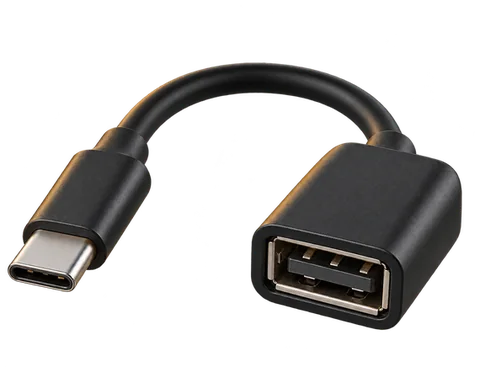
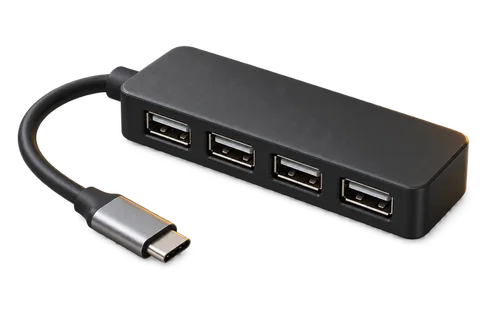 Переходник USB-C → USB-A «мама»Нужен, только если у ноутбука или Mac одни разъёмы USB-C (маленькие овальные). Подойдёт и USB-C хаб (разветвитель) с гнездом USB-A.
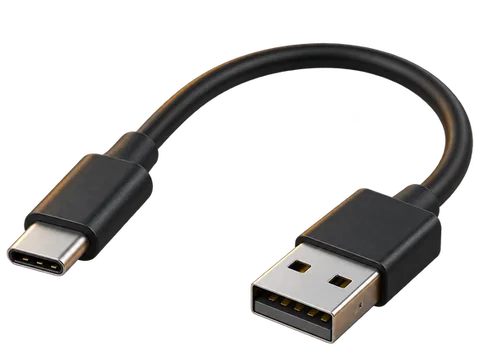 Кабель и OTG-переходник — два способаСпособ А: обычный кабель USB-A → USB-C с передачей данных, его USB-C — в OTG-переходник USB-C → USB-C, переходник — в телефон. Способ Б: готовый OTG-кабель USB-C → USB-A «папа» (он один) или OTG-переходник USB-C → USB-A «мама» и в него кабель A–A с передачей данных. Не подойдёт только кабель «только для зарядки», без передачи данных. Как всё это выглядит — на картинках ниже.
- Установщик из письмаСсылка приходит на почту после записи на monza-gs8.ru и живёт 15 минут. Не успели — нажмите кнопку в письме ещё раз. Письмо открывайте на том устройстве, с которого будете ставить.
Установка идёт около 10 минут при включённом зажигании — без работающего мотора это может посадить аккумулятор. Зажигание и экран магнитолы должны гореть всё время.
Кабель iPhone из левого USB всё равно придётся вынуть — туда пойдёт кабель установки. Беспроводной CarPlay тоже на время выключите: на iPhone откройте Настройки → Bluetooth → выключить и Настройки → Wi‑Fi → выключить. Именно в Настройках: кнопки в верхней шторке (Пункт управления) их только отключают от устройств, а CarPlay всё равно подключится. Пока CarPlay на экране, установщик не может перенастроить его окно. Настройки CarPlay не сбрасываются — после установки iPhone подключится как обычно. С Android-телефоном этот шаг не нужен.
Перед началом
Какой нужен кабель
Здесь ошибаются чаще всего. Сначала — как отличить разъёмы, потом — что купить именно вам.
Азбука разъёмов
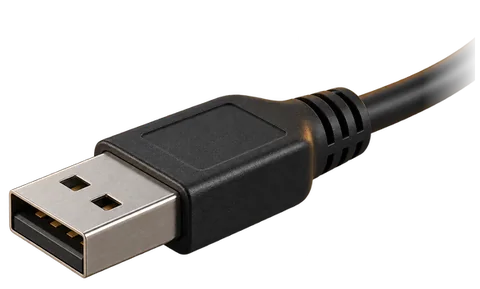
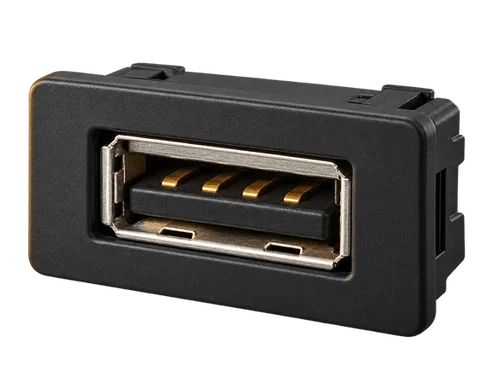
USB-A — широкий и плоский
Прямоугольник, как у обычной флешки. Гнездо USB-A — как на ноутбуке или в машине, куда втыкают флешку.
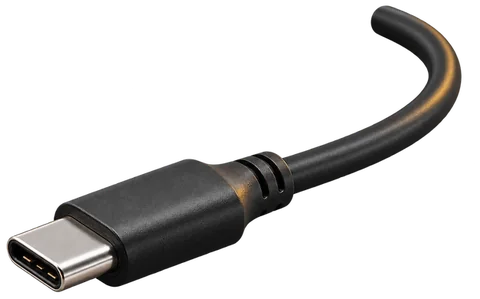
USB-C — маленький овальный
Одинаковый с обеих сторон, вставляется любой стороной. Как зарядка у современных Android-телефонов и новых MacBook.
«Папа» и «мама»
Так в магазине называют концы. «Папа» — штекер, он торчит. «Мама» — гнездо, в него втыкают. Кабель «папа–папа» — со штекерами на обоих концах.
Не наш случай
Соберите так
Нужно соединить ваш ноутбук или телефон с левым USB машины. Вот что для этого купить.
Ноутбук с широким разъёмом
Почти у всех ноутбуков на Windows сбоку есть широкое гнездо USB-A — как для флешки.
Лучше всего — готовый кабель Подойдёт
- Ноутбук
- Кабель A–A
- Левый USB
- Ноутбук — широкое гнездо USB-A
- Кабель USB-A ↔ USB-A — «папа–папа», с передачей данных, 1–1,5 м
- Левый USB в машине
Если широкого гнезда нет или оно занято
Как у Mac: переходник или хаб USB-C → гнездо USB-A и в него тот же кабель A–A. Работает не с каждым переходником: если магнитола не видит — попробуйте другой или готовый кабель.
Mac или ноутбук только с USB-C
У новых MacBook и части ноутбуков только маленькие овальные гнёзда USB-C. Широкого нет.
Проверенный путь — переходник и кабель A–A Подойдёт
- Mac
- Переходник
- Кабель A–A
- Левый USB
- Mac или ноутбук — гнездо USB-C
- Переходник или хаб — с одной стороны штекер USB-C, с другой гнездо USB-A («мама»)
- Кабель USB-A ↔ USB-A — «папа–папа», с передачей данных
- Левый USB в машине
Вместо переходника подойдёт USB-C хаб (разветвитель): к нему кабель A–A подключается в любое из гнёзд USB-A.
Работает не с каждым переходником: если магнитола не видит — попробуйте другой. Готовый OTG-кабель USB-C → USB-A с Mac мы не проверяли и не обещаем, что заработает.
Android-телефон
Почти у всех современных Android-телефонов снизу гнездо USB-C.
Способ А — обычный кабель USB-A → USB-C и OTG-переходник USB-C → USB-C Подойдёт
Кабель — с передачей данных (как для зарядки телефона, но не «только зарядка»). Порядок: телефон → OTG-переходник USB-C → USB-C → кабель USB-A → USB-C → левый USB машины.
Способ Б, вариант 1 — готовый OTG-кабель Подойдёт
- Телефон
- OTG-кабель
- Левый USB
- Телефон — гнездо USB-C
- OTG-кабель USB-C → USB-A «папа» — одним проводом. Ищите в названии слово OTG
- Левый USB в машине
Способ Б, вариант 2 — OTG-переходник и кабель A–A
- Телефон
- Переходник
- Кабель A–A
- Левый USB
- Телефон — гнездо USB-C
- OTG-переходник или USB-C хаб, кардридер — с гнездом USB-A («мама»)
- Кабель USB-A ↔ USB-A — «папа–папа», с передачей данных
- Левый USB в машине
Вместо переходника подойдёт USB-C хаб (разветвитель): к нему кабель A–A подключается в любое из гнёзд USB-A.
Работает не с каждым переходником: если магнитола не видит — попробуйте другой или готовый OTG-кабель.
Не подойдут
с одной стороны USB-A, с другой USB-C или Lightning
Кабель USB-A → USB-C напрямую в телефон
С одной стороны широкий USB-A, с другой — USB-C или Lightning, и без OTG-переходника. Магнитола и ноутбук (или телефон) оба считают себя «главными» и через такой кабель друг друга не видят. Если между кабелем и телефоном стоит OTG-переходник USB-C → USB-C (способ А) — работает. Не путайте с готовым OTG-кабелем: ему переходник не нужен.
только зарядка — без данных
Кабель «только для зарядки»
Снаружи такой же, как нужный, но проводов для данных внутри нет. Как отличить: в названии или на упаковке ищите «передача данных» или «data». Написано «charging only», «только зарядка» — не берите.
Правый USB в машине
Через него установка не идёт. Нужен левый — тот, куда вы подключаете iPhone для CarPlay.
Проверьте кабель заранее
- Машина заведена, на магнитоле включена отладка — это шаг 1 ниже.
- Подключите кабель от включённого ноутбука или телефона (через OTG) в левый USB машины.
- Посмотрите на экран магнитолы.
Появилось окно «USB Preferences» или вопрос «Allow USB debugging?» — кабель подходит.
Ничего не появилось — кабель «только для зарядки», не тот порт или нет OTG.
Что сказать в магазине
- Способ А: «кабель USB-A USB-C передача данных» и «OTG переходник USB-C USB-C»
- Способ Б: «OTG-кабель USB-C — USB-A папа» или «переходник OTG USB-C на USB-A» и «кабель USB-A — USB-A, папа-папа, с передачей данных»
- «Кабель USB-A — USB-A, папа-папа, с передачей данных»
- «Переходник USB-C на USB-A» (если у ноутбука только USB-C)
Перед началом — отметьте
Кабель есть — такой, как на картинках выше. Проверить его можно после шага 1 (см. «Проверьте кабель заранее»).
Машина на стоянке, мотор заведён — и работает всю установку, экран магнитолы горит.
CarPlay отключён — кабель iPhone вынут из левого USB, на iPhone в Настройках выключены Bluetooth и Wi‑Fi. iPhone нет — просто отметьте.
Если CarPlay всё равно подключаетсяНе получилосьСвернуть
Bluetooth и Wi‑Fi выключайте именно в Настройках iPhone. Кнопки в верхней шторке (Пункт управления) только отключают их от устройств — CarPlay после этого всё равно подключится.
Шаг 1
Включите отладку на магнитоле
Делается один раз и только на экране магнитолы, кабель пока не нужен — можно заранее. Меню у магнитолы английское, поэтому названия ниже — как на экране, а в скобках перевод.
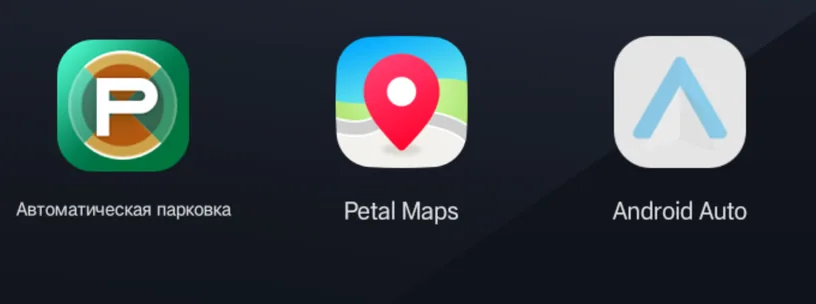
Откройте «Карты»
На экране магнитолы откройте список всех программ (кнопка с четырьмя квадратами внизу слева) и запустите «Карты» — на магнитоле это значок Petal Maps, он на второй странице программ.
 1
Если «Карт» нет (бывает на GL)ПодробнееСвернуть
Клавиатуру можно вызвать через штатный «Телефон»: подключите телефон к магнитоле по Bluetooth, откройте на магнитоле «Телефон» → поиск контакта — появится клавиатура. Дальше всё так же, начиная с шага 3 («запятая»).
Этим путём уже прошёл владелец GL 2024 — Monza у него стоит.
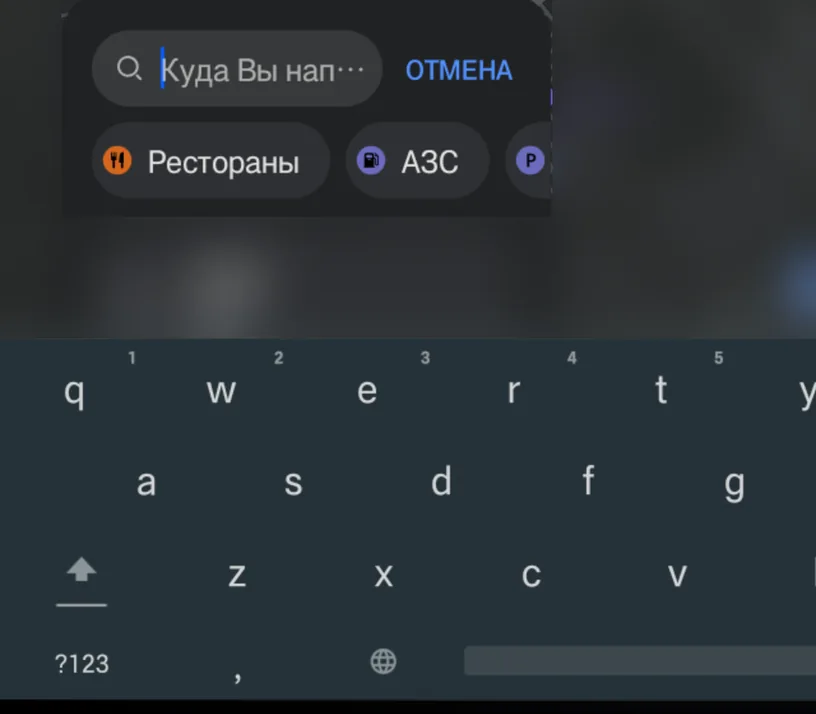
Нажмите на строку ввода адреса
Появится клавиатура. Она нам и нужна: через неё мы дойдём до настроек.
 1
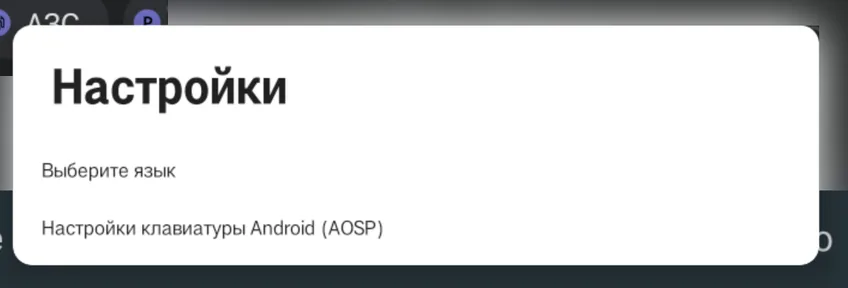
Нажмите и держите «запятую»
Нижний ряд клавиатуры, правее «?123». Держите, пока не всплывёт окно «Настройки» с двумя пунктами. Выберите верхний — «Выберите язык».
 1
Если окно «Настройки» не всплываетНе получилосьСвернуть
Держите запятую дольше — секунду-две, не отпуская. Это клавиша в нижнем ряду, правее «?123». Клавиатура пропала — снова нажмите на строку ввода адреса.
Bluetooth → «назад» → лупа
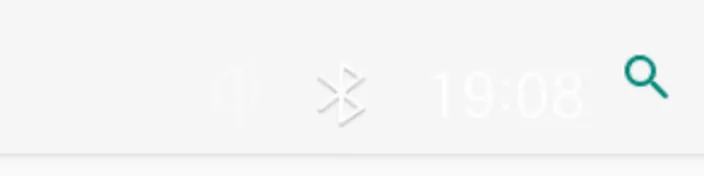
Откроется список языков, но кнопки поиска сразу не видно. В строке состояния справа вверху нажмите значок Bluetooth, потом стрелку «назад» слева вверху. Вы вернётесь на этот же экран, и справа вверху будет лупа — нажмите её.
Значок Bluetooth бледный: он белый на светлом фоне. Он слева от часов.
 12
Если лупы нетНе получилосьСвернуть
Значок Bluetooth бледный, белый на светлом фоне — он слева от часов. Нажмите именно его, потом стрелку «назад» слева вверху. После этого лупа появится справа вверху.
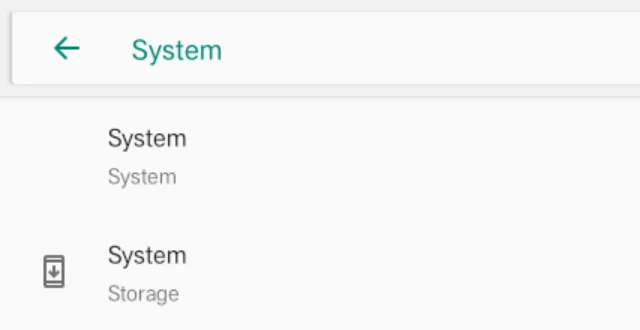
Найдите «System»
В поиске наберите System и откройте самый первый пункт «System», затем «About vehicle» (Об устройстве).
 1
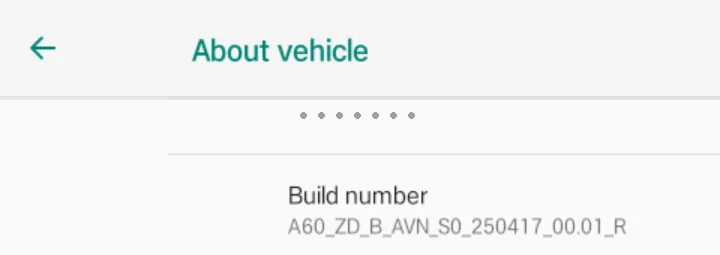
Нажмите 7 раз на «Build number»
Спуститесь в самый низ экрана «About vehicle» и 7 раз подряд нажмите на строку «Build number» (Номер сборки). Появится надпись, что вы стали разработчиком.
Заодно посмотрите версию: проверенная сейчас — с номером сборки 250417 (остальные — в таблице на главной странице). Если там другое число — установщик сам сверит версию на нашем сервере: не проверена — остановится и ничего не запишет.
 1
Если надпись про разработчика не появиласьНе получилосьСвернуть
Нажимайте 7 раз подряд, быстро и точно на строку «Build number». Появилось «You are already a developer» — режим уже включён, идите дальше.
Если в номере сборки не 250417 (версия не проверена)Не получилосьСвернуть
Установщик сам остановится и ничего не запишет. Пришлите нам номер сборки — так мы поймём, что проверять дальше. Обходить проверку не надо.
Откройте «Developer options»
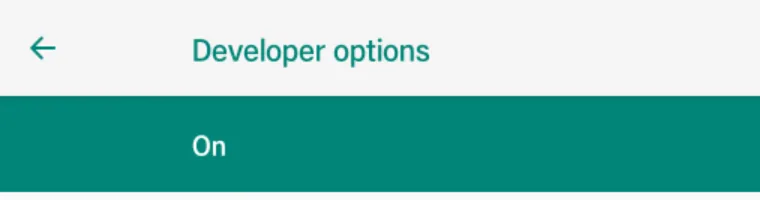
Вернитесь назад. Появился новый пункт «Developer options» (Для разработчиков) — откройте его. Переключатель вверху должен быть в положении On.
 1
Если пункта «Developer options» нетНе получилосьСвернуть
Вернитесь к шагу 6 и снова нажмите 7 раз на «Build number», затем выйдите назад — пункт появится.
Включите «USB debugging»
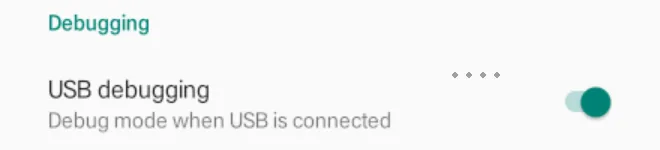
Найдите раздел «Debugging» и включите «USB debugging» (Отладка по USB). Это обычный режим «для разработчиков» в Android, в нём нет ничего опасного: он нужен, чтобы ноутбук или телефон смог записать программу. Потом его можно выключить.
 12
Выберите «File Transfer» по умолчанию
В том же «Developer options» пролистайте ниже до раздела «Networking» и откройте «Default USB configuration» (USB по умолчанию). Откроется список с кружками: File Transfer, USB tethering, MIDI, PTP, No data transfer. Отметьте «File Transfer» (Передача файлов).
Кабель для этого не нужен: настройка сохранится и применится, когда вы подключите ноутбук или телефон.
 1
Default USB configuration
Схема списка. Отметьте кружок «File Transfer». Внизу магнитола пишет, что настройка применится, когда подключат устройство, — кабель сейчас не нужен.
Если пункта «Default USB configuration» не видноНе получилосьСвернуть
Он ниже «USB debugging», в разделе «Networking» — пролистайте экран «Developer options» вниз.
Если «File Transfer» не выбираетсяПодробнееСвернуть
Вернитесь к лупе (шаг 4), наберите в поиске USB preferences и откройте этот пункт из поиска — там «File Transfer» выбирается. Подсказка владельца GL: из списка «Developer options» этот же пункт бывает недоступен, а из поиска — работает.
Отладка включена, «File Transfer» выбран. Повторять это не нужно.
Шаг 2
Подключите кабель
Зажигание включено, экран магнитолы горит, iPhone отключён.
Воткните кабель в левый USB
Соберите цепочку из раздела выше и воткните кабель в левый USB-порт машины. Штекеры — до упора. Правый порт не подходит.
Появилось окно «USB Preferences»? Выберите «File Transfer»
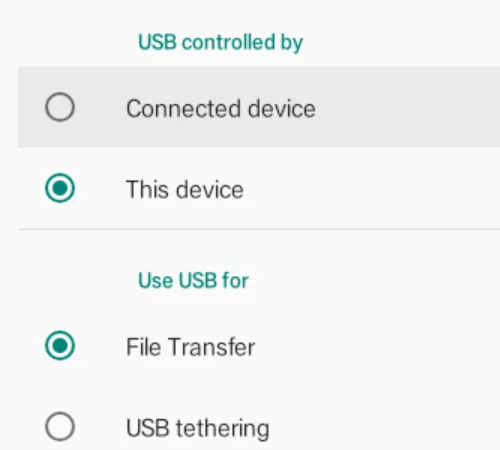
Когда кабель воткнут, а на другом конце включённый ноутбук или телефон, на магнитоле может появиться окно «USB Preferences» (USB). Его переключатели активны только с подключённым устройством. Выберите:
- «USB controlled by» (кем управляется USB) → «This device» (Это устройство);
- «Use USB for» (для чего использовать USB) → «File Transfer» (Передача файлов).
Вместо этого можно нажать на уведомление «USB» на магнитоле.
Окно можно открыть и самому: Настройки → Connected devices → USB Preferences (Подключённые устройства → USB) — пункт есть, только пока кабель подключён.
Окна нет, но сразу появился вопрос «Allow USB debugging?» — всё в порядке: File Transfer уже выбран в шаге 1. Отметьте этот пункт и идите дальше.
 12
Если ничего не появилось, всё серое или магнитолу не видноНе получилосьСвернуть
Заглушите машину и заведите снова — чаще всего этого хватает: окно появляется, переключатели становятся активными.
- Выньте и вставьте кабель, подождите несколько секунд.
- Проверьте, что порт левый.
- Ноутбук или телефон на другом конце включён.
- Попробуйте другой кабель — см. «Не подойдут» в разделе про кабель.
Ответьте «OK» на вопрос магнитолы
Магнитола спросит «Allow USB debugging?» (Разрешить отладку по USB?). Лучше поставьте галочку «Always allow from this computer» (Всегда разрешать с этого устройства) и нажмите OK — тогда в следующий раз с этого ноутбука или телефона вопроса не будет.
Allow USB debugging?
Разрешить отладку по USB?
Схема вопроса. Поставьте галочку «Always allow» и нажмите OK.
Если вопроса «Allow USB debugging?» нетНе получилосьСвернуть
Заглушите машину и заведите снова, потом выньте и вставьте кабель. Не помогло — на магнитоле выключите и снова включите «USB debugging» (шаг 1, пункт 8).
Ответьте на вопрос телефона
Телефон спросит «Разрешить доступ к USB-устройству?» — отметьте «Использовать по умолчанию» и нажмите «ОК».
Разрешить доступ к USB-устройству?
Monza Установщик сможет работать с подключённой магнитолой.
Схема: точный вид зависит от телефона.
Если телефон не видит магнитолуНе получилосьСвернуть
На некоторых телефонах (Xiaomi, Honor, Realme) нужно включить «OTG» в настройках телефона. Заряд — от 50 %. Кабель и переходник — до упора.
- Заглушите машину и заведите снова — чаще всего после этого магнитола появляется.
- Выньте и вставьте кабель, подождите несколько секунд.
- Порт левый? Кабель с передачей данных, не «зарядный»? (см. «Не подойдут»)
- На магнитоле включён «USB debugging», а в USB Preferences выбраны «This device» и «File Transfer»?
Шаг 3
Запустите установщик
Согласие на всё мы уже спросили на сайте, поэтому в самой установке вопросов нет.
Запустите Monza.exe
Файл придёт ссылкой из письма. Windows покажет синее окно «Windows защитила ваш компьютер». Так бывает с любой программой без подписи Microsoft — это нормально. Нажмите «Подробнее», потом «Выполнить в любом случае».
Windows защитила ваш компьютер
Фильтр SmartScreen в Защитнике Windows предотвратил запуск неопознанного приложения. Запуск этого приложения может подвергнуть ваш компьютер риску.
ПодробнееСхема окна. Нажмите «Подробнее».
Windows защитила ваш компьютер
Приложение: Monza.exe
Издатель: неизвестный издатель
Схема окна. Нажмите «Выполнить в любом случае».
Если нет кнопки «Выполнить в любом случае»Не получилосьСвернуть
Сначала нажмите ссылку «Подробнее» — кнопка появится под ней.
Нажмите «Проверить связь»
Это необязательная проверка: она ничего не меняет и честно скажет, видит ли ноутбук магнитолу. Если пишет «Магнитола не видна» — вернитесь к шагу 2 («Подключите кабель») и проверьте кабель и порт.
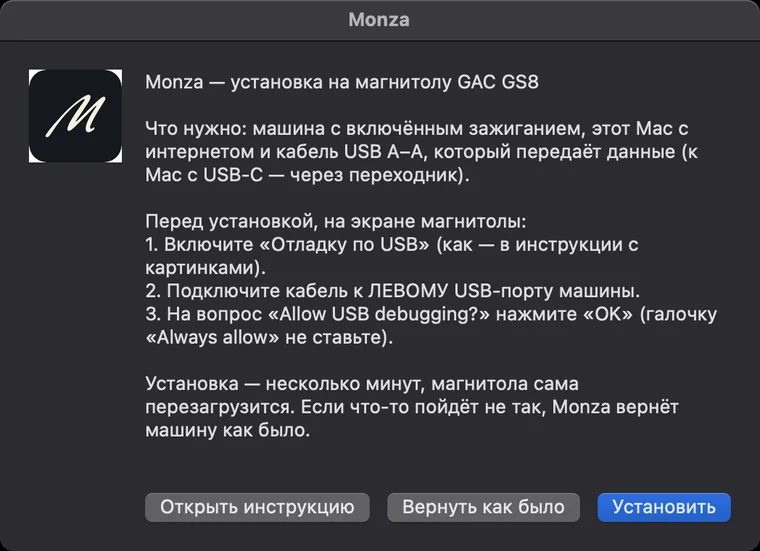
Что нужно: машина с включённым зажиганием, этот компьютер с интернетом и кабель USB A–A, который передаёт данные.
Перед установкой, на экране магнитолы: включите «Отладку по USB» (как — в инструкции), подключите кабель к ЛЕВОМУ USB-порту и на вопрос «Allow USB debugging?» нажмите «OK».
Кабель, драйвер и разрешение в порядке — можно ставить.
Если пишет «Магнитола не видна»Не получилосьСвернуть
- Заглушите машину и заведите снова — чаще всего после этого магнитола появляется.
- Выньте и вставьте кабель, подождите несколько секунд.
- Порт левый? Кабель с передачей данных, не «зарядный»? (см. «Не подойдут»)
- На магнитоле включён «USB debugging», а в USB Preferences выбраны «This device» и «File Transfer»?
Всё верно, а магнитолы нет — не поставился драйвер USB. Откройте «Диспетчер устройств»: если там есть устройство с жёлтым значком (Android, ADB или CBIHU) — сфотографируйте экран и пришлите нам. В машину ничего не записано.
Нажмите «Установить»
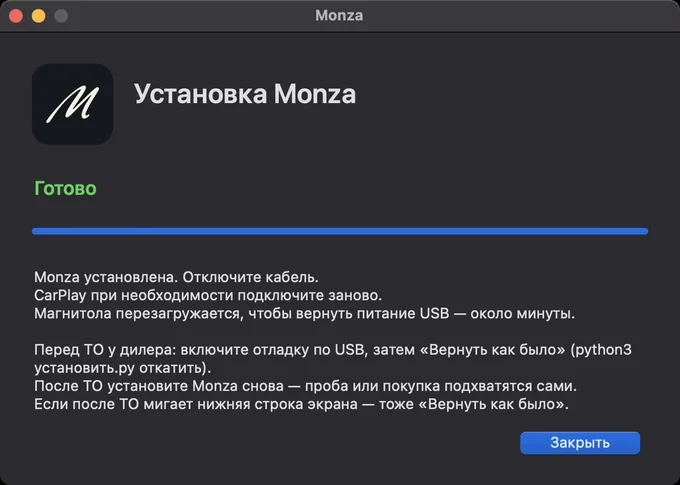
Дальше всё само, вопросов нет. Следите за строкой шага и полосой хода. Кабель не трогайте и не закрывайте окно, пока не появится зелёное «Готово».
Monza установлена. Отключите кабель.
CarPlay при необходимости подключите заново.
Магнитола перезагружается, чтобы вернуть питание USB — около минуты.
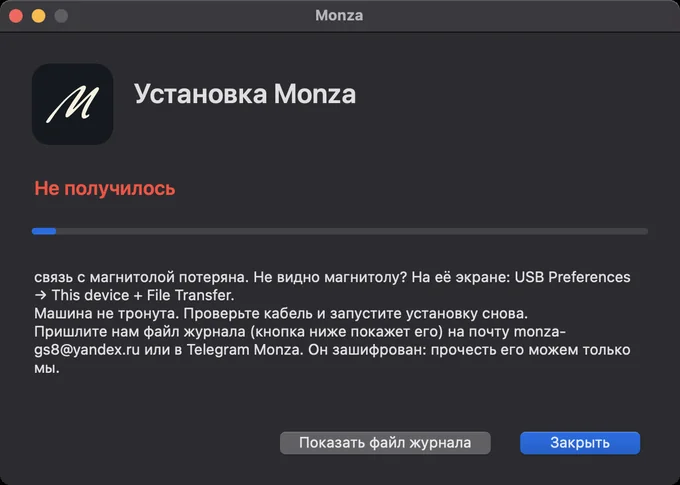
Если красное «Не получилось»Не получилосьСвернуть
Прочитайте, что установщик пишет про машину («не тронута» или «возвращена как была»). Нажмите «Показать файл журнала» и пришлите нам.
Окна Windows нарисованы по тексту программы: так они выглядят в целом, мелкие отличия возможны.
Откройте архив и перенесите Monza в «Программы»
Файл monza-mac.zip придёт ссылкой из письма. Откройте его двойным щелчком и перетащите значок Monza в папку «Программы».
Разрешите запуск (один раз)
Программа не подписана у Apple, поэтому при первом запуске macOS спросит, доверяете ли вы ей. Это нормально.
- macOS 13–14: правая кнопка по Monza → Открыть → ещё раз Открыть.
- macOS 15 и новее: двойной щелчок по Monza → Готово. Затем «Системные настройки» → «Конфиденциальность и безопасность» → прокрутите вниз до сообщения о Monza → Всё равно открыть.
Если нет кнопки «Всё равно открыть»Не получилосьСвернуть
Она появляется только после попытки запуска: сначала дважды щёлкните Monza и нажмите «Готово», потом откройте «Конфиденциальность и безопасность» и прокрутите вниз.
Нажмите «Установить»
Первое окно Monza напоминает, что нужно. Нажмите «Установить».
 1
Если пишет «Магнитола не видна»Не получилосьСвернуть
- Заглушите машину и заведите снова — чаще всего после этого магнитола появляется.
- Выньте и вставьте кабель, подождите несколько секунд.
- Порт левый? Кабель с передачей данных, не «зарядный»? (см. «Не подойдут»)
- На магнитоле включён «USB debugging», а в USB Preferences выбраны «This device» и «File Transfer»?
Ждите, кабель не трогайте
Окно показывает, что происходит и сколько осталось. Магнитола перезагрузится — экран погаснет на пару минут, это нормально.
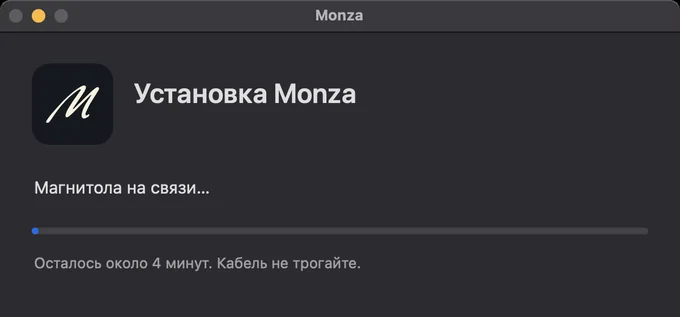
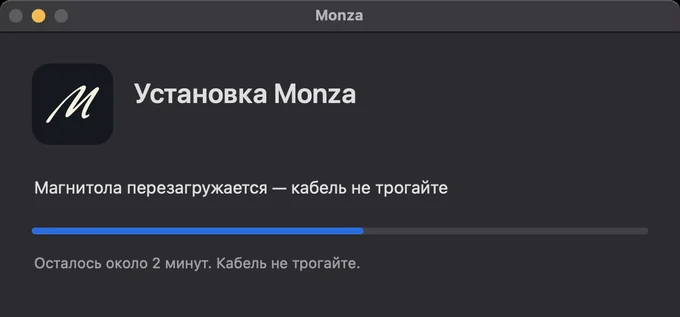
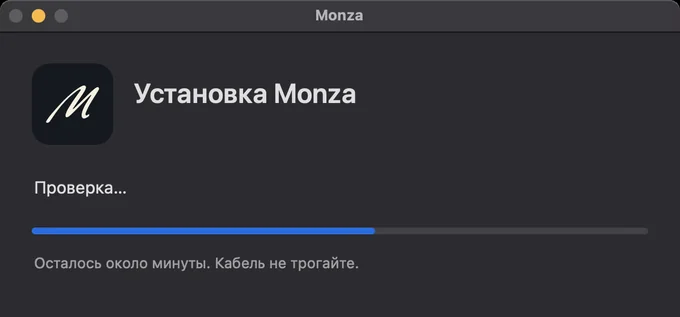
Если экран магнитолы тёмный и долго ничего не происходитНе получилосьСвернуть
Не вынимайте кабель, подождите 5–10 минут: установщик ждёт, пока магнитола загрузится. Прошло минут десять, а ничего нет — выключите и включите зажигание и запустите «Вернуть как было».
Поставьте «Monza Установщик» на телефон
Файл Monza-android.apk придёт ссылкой из письма (откройте письмо на этом же телефоне). Android может спросить, можно ли ставить приложение не из магазина, — разрешите: это наш установщик.
Если Android не даёт поставить файлНе получилосьСвернуть
В окне-вопросе нажмите «Настройки», разрешите установку из этого приложения (браузер или «Файлы»), вернитесь назад и нажмите «Установить».
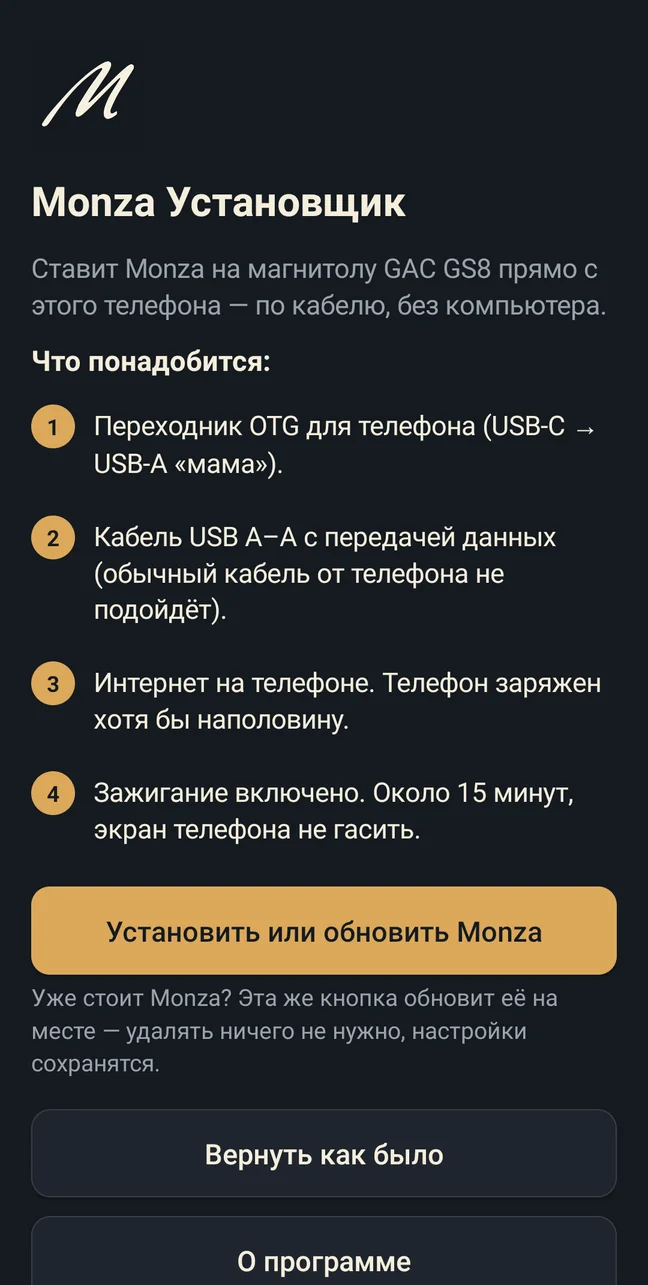
Нажмите «Установить или обновить Monza»
На главном экране установщика — список того, что понадобится. Нажмите «Установить или обновить Monza».
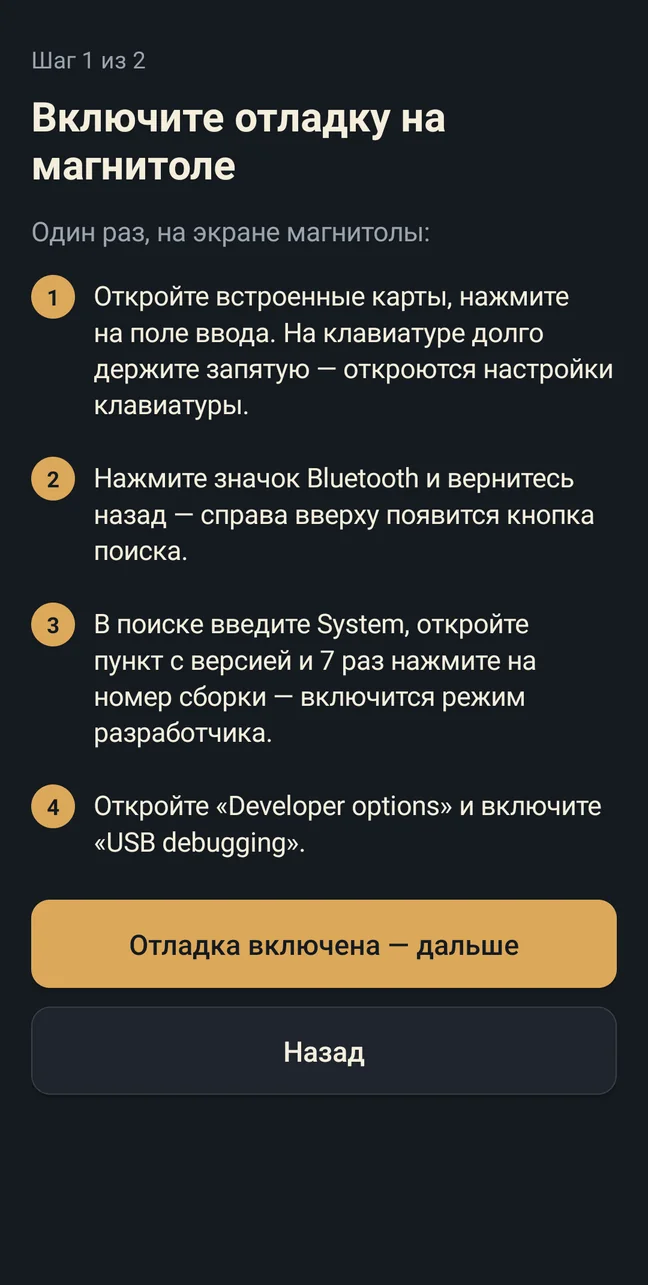
«Отладка включена — дальше»
Установщик напомнит, как включить отладку на магнитоле. Вы уже сделали это в шаге 1 — нажмите «Отладка включена — дальше».
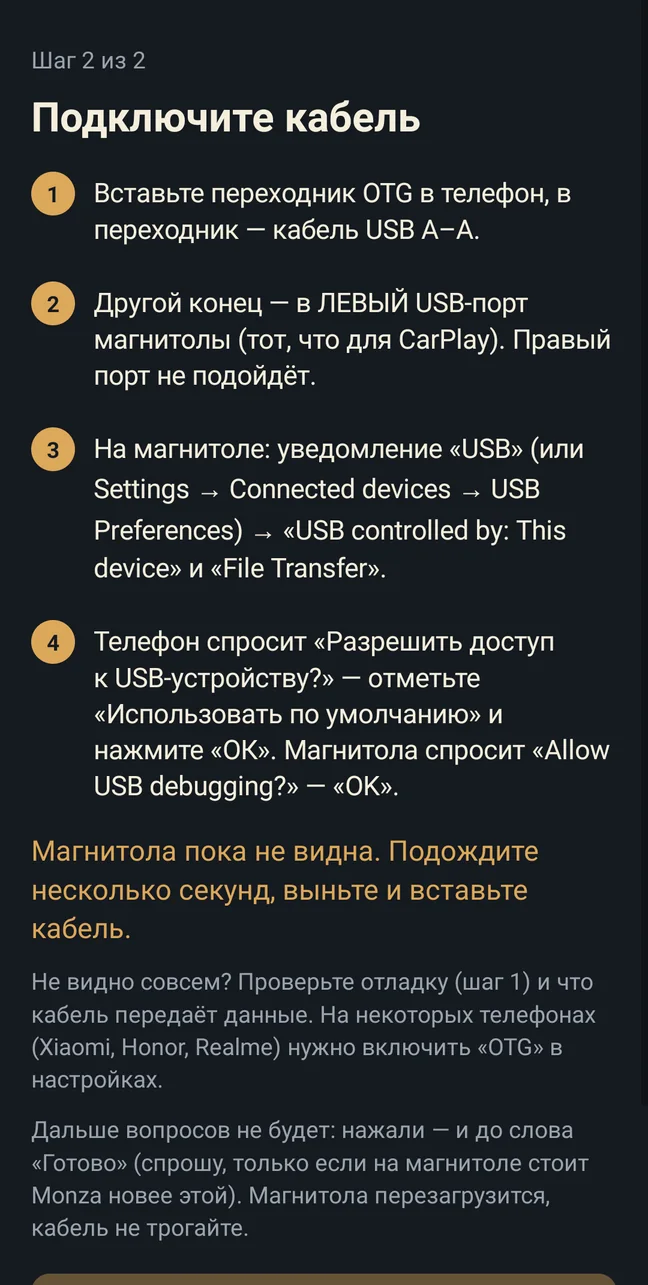
Подключите кабель и нажмите «Установить»
Соберите цепочку по своему способу. Способ А: кабель USB-A → USB-C своим USB-C вставьте в OTG-переходник USB-C → USB-C, переходник — в телефон, USB-A конец — в левый USB. Способ Б: OTG-кабель в телефон (или OTG-переходник, а в него кабель A–A), другой конец — в левый USB. Когда внизу появится зелёное «Магнитола видна телефону», нажмите «Установить».
Не видно магнитолу? На некоторых телефонах (Xiaomi, Honor, Realme) нужно включить «OTG» в настройках телефона.
Если внизу «Магнитола пока не видна»Не получилосьСвернуть
На некоторых телефонах (Xiaomi, Honor, Realme) нужно включить «OTG» в настройках телефона.
- Заглушите машину и заведите снова — чаще всего после этого магнитола появляется.
- Выньте и вставьте кабель, подождите несколько секунд.
- Порт левый? Кабель с передачей данных, не «зарядный»? (см. «Не подойдут»)
- На магнитоле включён «USB debugging», а в USB Preferences выбраны «This device» и «File Transfer»?
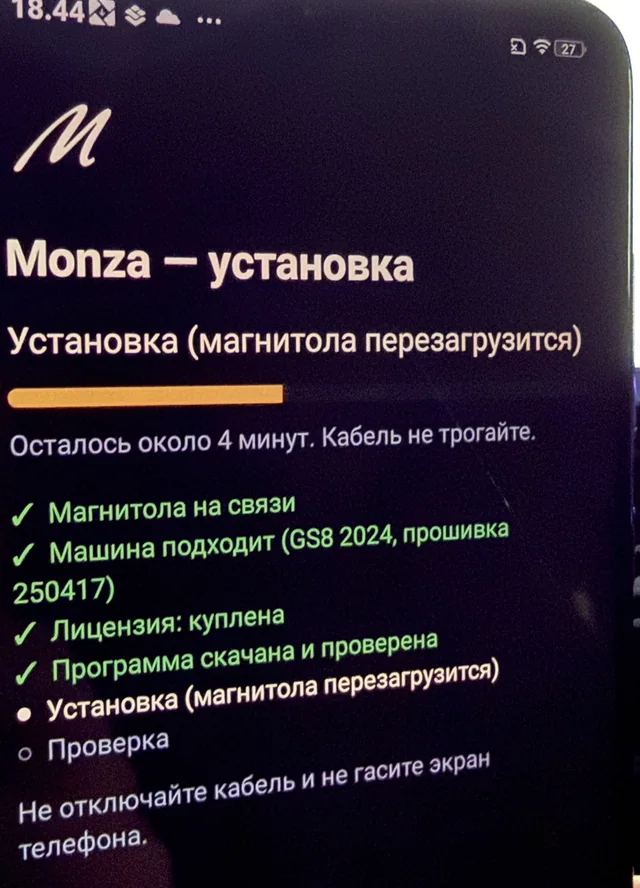
Ждите «Готово»
Телефон не гасите и приложение не сворачивайте. Установщик показывает шаги с отметками и сколько осталось. Магнитола перезагрузится.
Если экран магнитолы тёмный и долго ничего не происходитНе получилосьСвернуть
Не вынимайте кабель, подождите 5–10 минут: установщик ждёт, пока магнитола загрузится. Прошло минут десять, а ничего нет — выключите и включите зажигание и запустите «Вернуть как было».
Шаг 3 — продолжение
Что на экране и сколько ждать
Установка занимает несколько минут: на экране идёт обратный счёт «Осталось около N минут». С отладкой и кабелем в первый раз — минут 15. Всё это время кабель не трогаем.
- ✓Магнитола на связиНашли магнитолу по кабелю, она разрешила отладку.
- ✓Машина подходитПроверили машину и версию прошивки. Не подходит — остановимся здесь, в магнитолу ещё ничего не записано.
- ✓ЛицензияЗдесь включается бесплатная проба: 7 дней со всеми функциями.
- ✓Скачиваю программуБерём Monza с нашего сервера и проверяем подпись выпуска. Подпись не сошлась — не поставим.
- ●Установка (магнитола перезагрузится)Самый долгий шаг. Экран магнитолы погаснет на пару минут — так и должно быть. Перезагрузка может быть не одна. Если установщик попросит выбрать в USB Preferences «This device» и «File Transfer» — выберите и ждите: он сам продолжит.
- ○ПроверкаСмотрим, что Monza встала и видит машину.
Установщик делает это, чтобы вернуть питание USB. Около минуты, в это время экран тёмный. Кабель можно отключать, когда появилось зелёное «Готово».
Даже если экран магнитолы тёмный и долго ничего не происходит: подождите 5–10 минут, установщик ждёт, пока магнитола загрузится.
Шаг 4
Готово. Что дальше
Отключите кабель
Когда в установщике зелёное «Готово» (и магнитола перезагрузилась), кабель можно вынуть.
Monza откроется сама
Она станет домашним экраном магнитолы. Бесплатная проба включилась — это видно в «Моём пульте».
Включите на iPhone Bluetooth и Wi‑Fi в Настройках
CarPlay подключится сам, как раньше: iPhone магнитола не забывает.
Проверьте самое важное
Климат, подогревы, громкость, музыка. Если чего-то не хватает или что-то работает криво — напишите нам: так мы быстрее всё поправим.
«Отладку по USB» можно выключить
Она больше не нужна: Настройки → Developer options → USB debugging, выключить. Если вы собираетесь «Вернуть как было» — оставьте включённой, она понадобится снова.
Едете на ТО к дилеру?
Дилерская прошивка может стереть сторонние программы. Перед ТО включите отладку и нажмите «Вернуть как было», после ТО поставьте Monza снова — проба или лицензия подхватятся сами.
Если что-то не так
Страшного здесь нет
Каждая остановка установщика — это либо «ничего не записано», либо «вернул как было». Если у вас такое окно, откройте подходящий пункт.
«Магнитола не найдена» / «не видна» / «пока не видна телефону»
- Порт левый?
- Кабель с передачей данных (не «только зарядка»)? Для способа А — USB-A → USB-C, а между ним и телефоном OTG-переходник USB-C → USB-C. Для способа Б — кабель A–A.
- На магнитоле включён «USB debugging», а в USB Preferences выбраны «This device» и «File Transfer»?
- Выньте и вставьте кабель, подождите несколько секунд.
«Магнитола не разрешила отладку»
На экране магнитолы нажмите OK на вопросе «Allow USB debugging?» и запустите установку снова. Вопроса нет — выньте и вставьте кабель. Не помогло — выключите и снова включите «USB debugging».
Windows: всё верно, а магнитолы нет
Не поставился драйвер USB. Откройте «Диспетчер устройств»: если там есть устройство с жёлтым значком (Android, ADB или CBIHU) — сфотографируйте экран и пришлите нам. В машину ничего не записано.
Android-телефон не видит магнитолу
На некоторых телефонах (Xiaomi, Honor, Realme) надо включить «OTG» в настройках. Заряд телефона — от 50 %. Проверьте, что кабель и переходник вставлены до упора.
«Эта магнитола не подходит: …»
Установщик нашёл причину (например, нет места в системе магнитолы или у неё закрыт доступ). Машина не тронута. Пришлите нам фото экрана.
«На эту версию прошивки Monza не ставится» / «Эту версию прошивки мы ещё не проверили»
Вашей версии нет среди проверенных. Установщик ничего не записал. Нажмите «Помочь проверить» — он отправит нам сведения о магнитоле (только чтение), либо пришлите «Версию системы» (Настройки → Настройки системы → «Информация о системе») — так мы поймём, что проверять дальше. Таблица версий — на главной. Обходить проверку не надо.
«Нет связи с сервером Monza» / «Не удалось скачать программу»
Проверьте интернет на ноутбуке или телефоне и нажмите «Установить» ещё раз.
«Магнитола не сообщила номер кузова»
Подождите минуту после включения зажигания и начните снова.
«Прошлая установка на эту магнитолу не закончена»
Сначала нажмите «Вернуть как было», потом «Установить».
Экран магнитолы тёмный и долго ничего не происходит
Не вынимайте кабель, подождите 5–10 минут: установщик ждёт, пока магнитола загрузится. Прошло минут десять, а ничего нет — выключите и включите зажигание и запустите «Вернуть как было».
Связь оборвалась посередине
Подключите кабель ещё раз и нажмите «Вернуть как было»: установщик доделает недоделанное и сверит с тем, что было.
Красное «Не получилось»
Прочитайте, что установщик пишет про машину («не тронута» или «возвращена как была»). Нажмите «Отправить журнал» (на ноутбуке — «Показать файл журнала») и пришлите нам. Файл зашифрован, прочесть его можем только мы.
Если передумали
Как вернуть всё как было
Включите отладку и подключите кабель
Так же, как при установке: шаг 1 и шаг 2 этой инструкции.
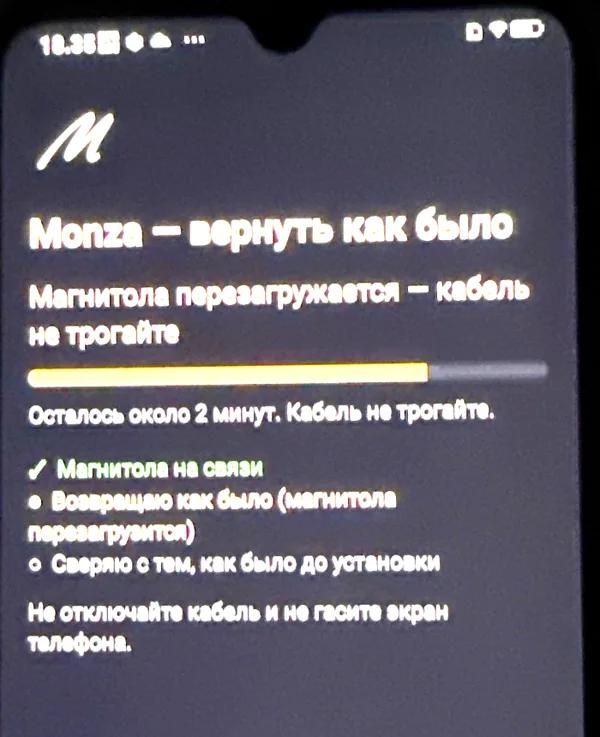
Нажмите «Вернуть как было»
Кнопка есть и в программе на ноутбуке, и в приложении на телефоне.
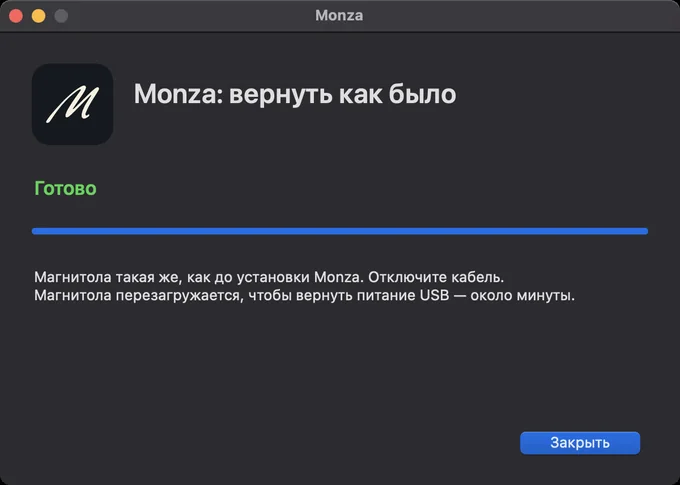
Дождитесь «Готово»
В конце будет «Магнитола такая же, как до установки Monza». Сверка со снимком «до» идёт сама.
Вернуть можно с любого ноутбука или телефона: журнал установки хранится и на нашем сервере. Но с ноутбука папку «Monza-установка» лучше не удалять — на всякий случай.
Помощь
Не получилось — напишите нам
Нас мало, но ни одно сообщение не теряем. Ответим в течение 3 рабочих дней. Пока вы ждёте, машина ездит как обычно: камеры, звонки и предупреждения от Monza не зависят.
Почтаmonza-gs8@yandex.ru
Группа Monza в Telegramt.me/monza_gs8_chat, ветка «Помощь»
Напишите одним сообщением: год и комплектация, версия системы магнитолы (Настройки → Настройки системы → «Информация о системе»), что нажимали, что увидели, и фото экрана. VIN и коды лицензии в общий чат не выкладывайте.